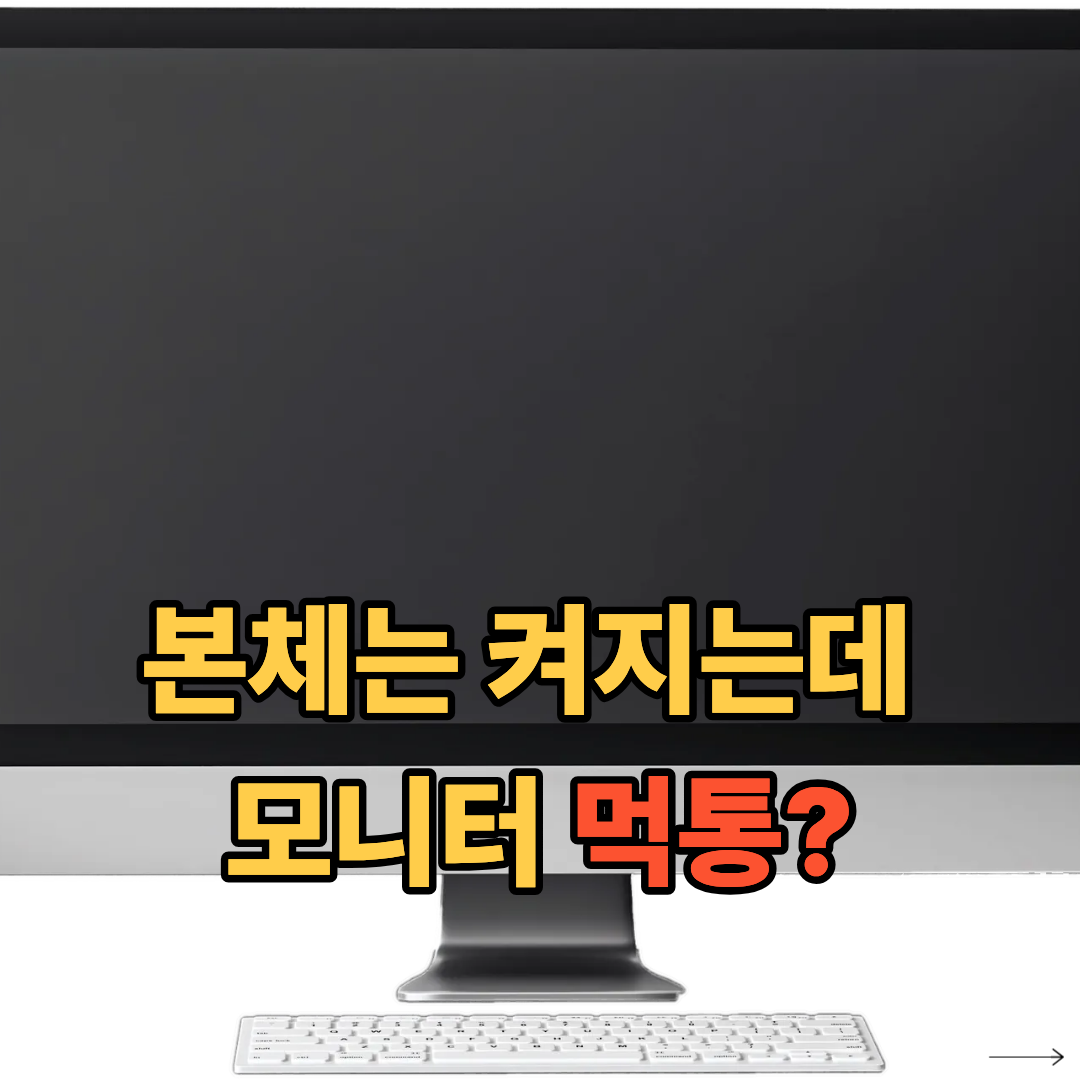
퇴근 후, 게임이나 유튜브를 보며 스트레스를 풀려고 컴퓨터 전원을 켰는데 본체에서 윙~ 하는 소리와 불빛은 정상적으로 나오지만, 모니터 화면은 새까맣게 '신호 없음(No Signal)'만 떠서 당황하셨나요?
모니터 선을 뺐다 꽂아도 반응이 없고, 당장 동네 컴퓨터 수리점을 부르자니 출장비 5만 원에 '메인보드 나갔다'며 바가지를 쓸까 봐 걱정되실 겁니다. 하지만 절대 수리 기사님 먼저 부르지 마세요!
이 증상의 90%는 부품 고장이 아니라 단순 접촉 불량이며, 집에 있는 굴러다니는 '지우개' 하나면 3분 만에 셀프로 고칠 수 있습니다.
1. 1단계: 가장 흔한 원인! '램(RAM) 지우개 신공' 준비하기
컴퓨터를 오래 사용하다 보면 내부에 미세한 먼지가 쌓이거나 습기 때문에 부품 간의 접촉 단자에 미세한 녹(산화막)이 생깁니다. 특히 메모리 역할을 하는 '램(RAM)'의 접촉 불량이 화면 먹통의 가장 큰 원인입니다.
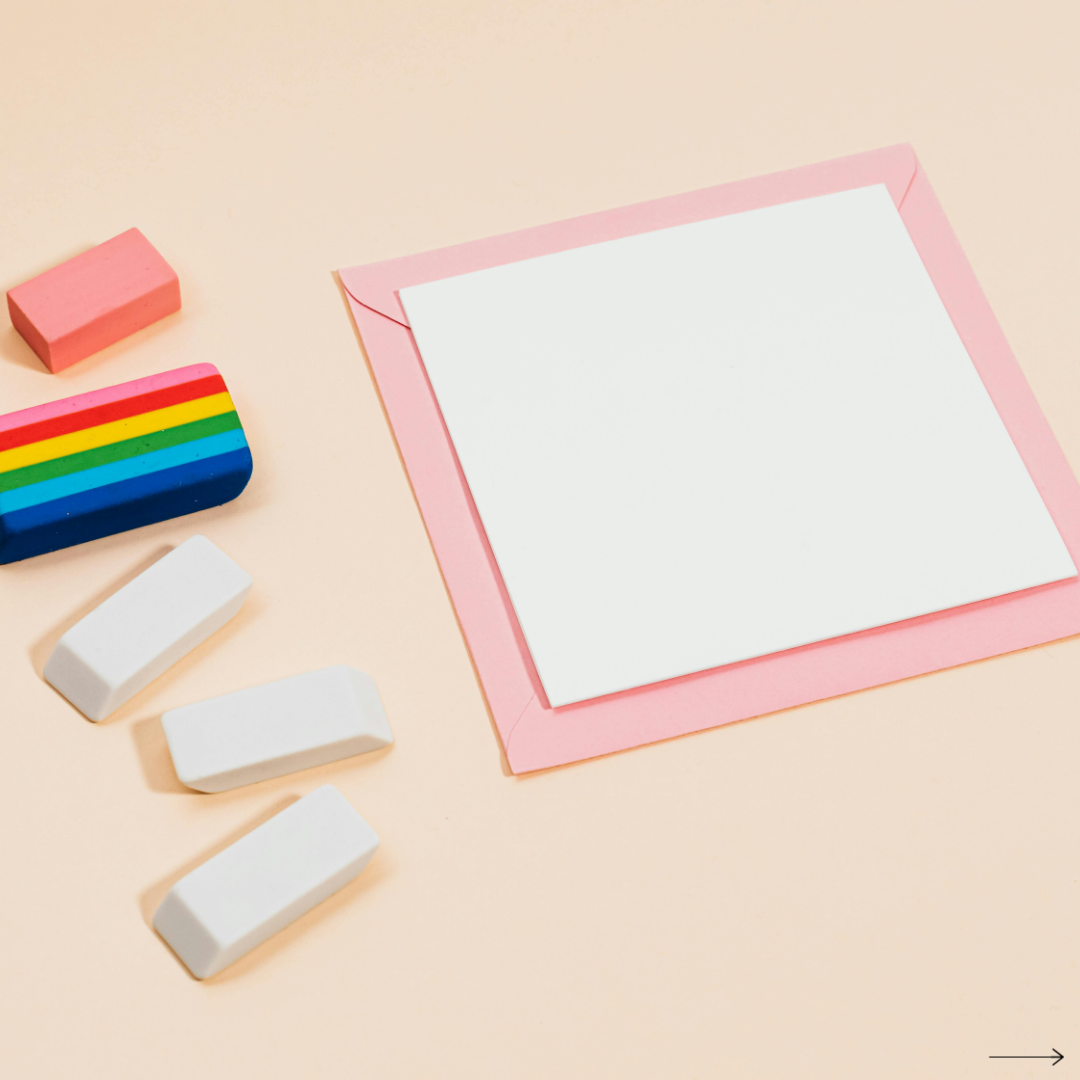
✔️ 수리 준비물: 깨끗한 지우개 1개 (미술용 떡지우개보다 일반 딱딱한 지우개가 좋습니다.)
🚨 주의사항: 작업을 시작하기 전, 반드시 컴퓨터 본체 뒷면의 전원선(굵은 까만 선)을 완전히 뽑아주세요! 전기가 통하는 상태에서 부품을 만지면 진짜 고장이 날 수 있습니다.
2. 2단계: 램(RAM) 분리 후 금색 단자 닦아주기
전원선을 뽑았다면 본체 옆면 뚜껑(보통 나사 2개만 풀면 스르륵 열립니다)을 열어주세요.
① 램 분리하기: 메인보드를 보면 길쭉한 막대기 모양의 부품(램)이 1개 또는 2개 꽂혀있습니다. 램 양쪽 끝에 있는 하얀색(또는 검은색) 플라스틱 걸쇠를 양쪽으로 꾹 눌러주면 램이 톡! 하고 튀어나옵니다.
② 지우개로 닦기: 분리한 램의 아랫부분을 보면 금색으로 된 금속 단자(이빨)가 일렬로 쭉 있습니다. 이 금색 부분을 준비한 지우개로 앞뒤 모두 쓱싹쓱싹 문질러서 때를 벗겨주세요. 너무 세게 문지르지 않아도 됩니다.
③ 지우개 가루 털기: 단자에 묻은 지우개 가루를 입으로 후후 불거나 부드러운 붓으로 아주 깨끗하게 털어냅니다. (가루가 남아있으면 화재나 쇼트의 원인이 됩니다.)
3. 3단계: '딸깍' 소리 나게 다시 조립하고 전원 켜기
이제 청소한 램을 다시 원래 자리에 꽂아줄 차례입니다.
① 램의 금색 단자 부분을 보면 가운데 홈이 살짝 비대칭으로 파여 있습니다. 메인보드 슬롯의 모양과 홈의 위치를 똑같이 맞춰서 살짝 얹어주세요.
② 램의 양쪽 끝을 양손 엄지손가락으로 동시에 꾸욱! 눌러줍니다.
③ 처음에 벌려두었던 양쪽 플라스틱 걸쇠가 '딸깍!' 소리를 내며 자동으로 잠겨야 완벽하게 꽂힌 것입니다. (한쪽만 잠기면 부팅이 안 됩니다.)
④ 전원선을 다시 연결하고 컴퓨터를 켜보세요. 거짓말처럼 모니터에 제조사 로고가 뜨며 윈도우가 부팅될 것입니다!
윈도우 부팅은 성공했는데 우측 하단에 와이파이 아이콘이 사라졌나요? 1분 셀프 복구법 확인하기!
👉 노트북 와이파이 아이콘 사라짐? 윈도우 인터넷 연결 안됨 1분 복구법컴퓨터 기사님들도 출장을 나가면 가장 먼저 해보는 것이 바로 이 '램 지우개 청소'입니다.
이 방법만 알아두셔도 앞으로 컴퓨터 화면이 안 나올 때 아까운 수리비를 100% 아낄 수 있습니다.
만약 지우개로 닦아도 화면이 안 나온다면 모니터 케이블선(HDMI/DP)이 본체 그래픽카드가 아닌 메인보드 쪽에 잘못 꽂혀있지 않은지 꼭 확인해 보세요!
#모니터신호없음 #컴퓨터화면안나옴 #본체는돌아가는데모니터 #램지우개 #RAM청소 #컴퓨터부팅안됨 #컴퓨터수리 #컴퓨터접촉불량 #출장비절약 #IT꿀팁